
본문으로 바로가기
사용설명서

화면으로 하나씩 보여 드릴게요!

빨간 네모 번호 순서대로 따라오시면 돼요. 설치가 아직이면 설치·다운로드부터.

공책에 연필로 메모하는 철근아주미
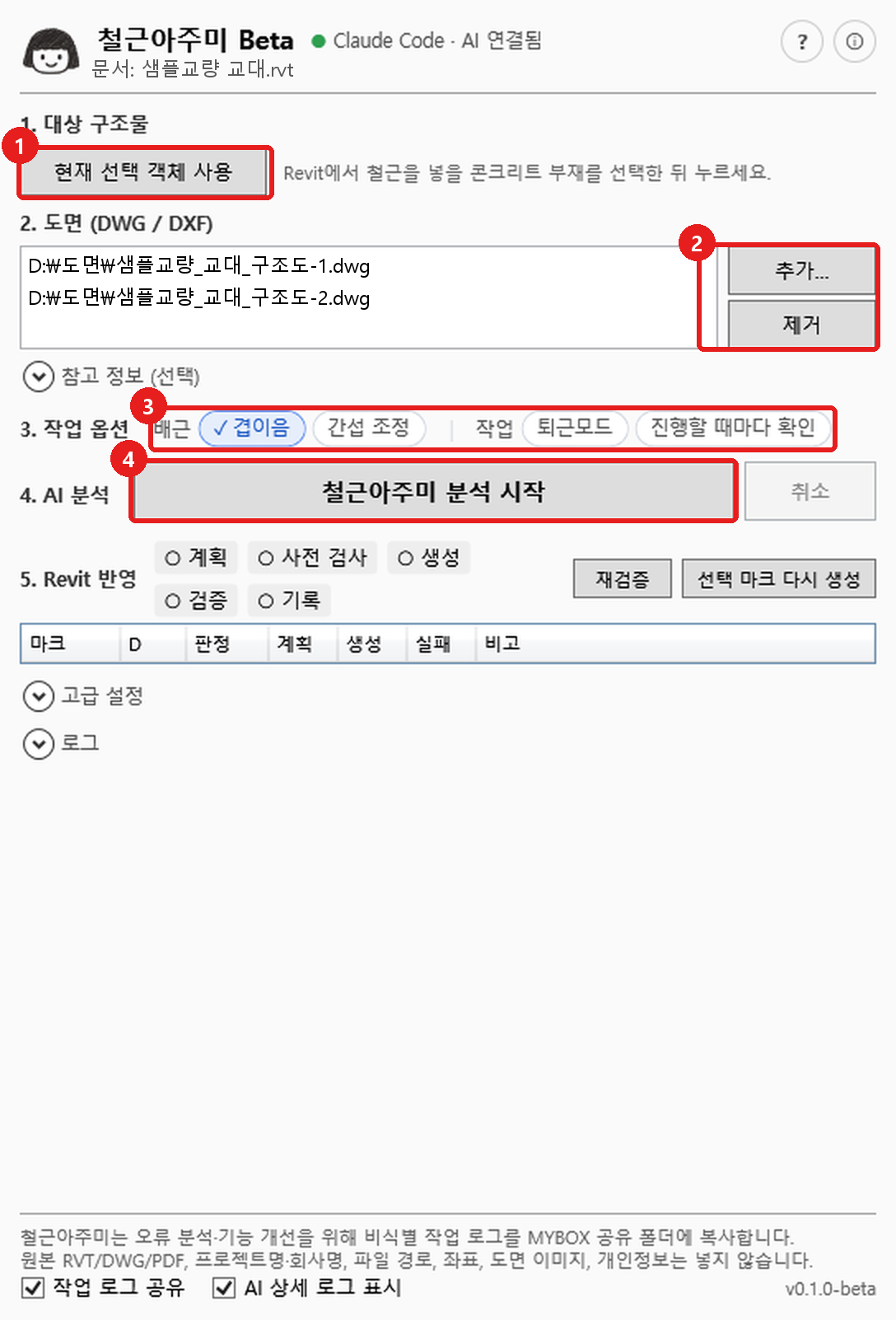
철근아주미 시작 화면: 대상 구조물, 도면, 작업 옵션, AI 분석
1

일 맡기기

  1. 현재 선택 객체 사용
    콘크리트 부재를 먼저 선택하고 눌러요. 여러 개도 돼요.
  2. 추가…
    구조도 · 배근도 · 일반도(DWG)를 넣어요.
  3. 작업 옵션 — 시작 전에 골라요
    겹이음: 도면대로 나눠 겹쳐요 · 간섭 조정: 겹치면 살짝 비껴요 · 퇴근모드: 혼자 끝까지 가요 · 진행할 때마다 확인: 그룹마다 물어봐요
  4. 철근아주미 분석 시작
    처음 한 번은 AI 사용 동의 창이 떠요. 그다음부터는 아주미가 알아서 해요!
아주미의 꿀팁
  • 창 맨 위 초록 불이 켜져 있어야 AI랑 연결된 거예요. 회색이면 로그인부터 확인!
  • 꼭 RVT 사본에서 먼저 써 보세요. Revit이 멈추면 복구가 안 될 수 있어요.
  • 도면은 필요한 장만 넣어 주세요. 많을수록 시간도 토큰도 늘어요.
  • 부재는 교대 하나, 교각 하나 단위로 맡기면 아주미가 안 헷갈려요.

맡기기 전에 두 가지만 확인해 주세요!

  • 일반 모델 부재라면 패밀리의 "보강 철근 호스트 가능"을 켜 주세요. 꺼져 있으면 철근을 붙일 곳이 없어서 하나도 못 넣어요. (RA-HOST-001)
  • 프로젝트에 철근 유형(D13·D19…)이 하나는 있어야 해요. 없으면 구조 템플릿에서 관리 → 프로젝트 표준 전송으로 가져와요. (RA-TYPE-001)
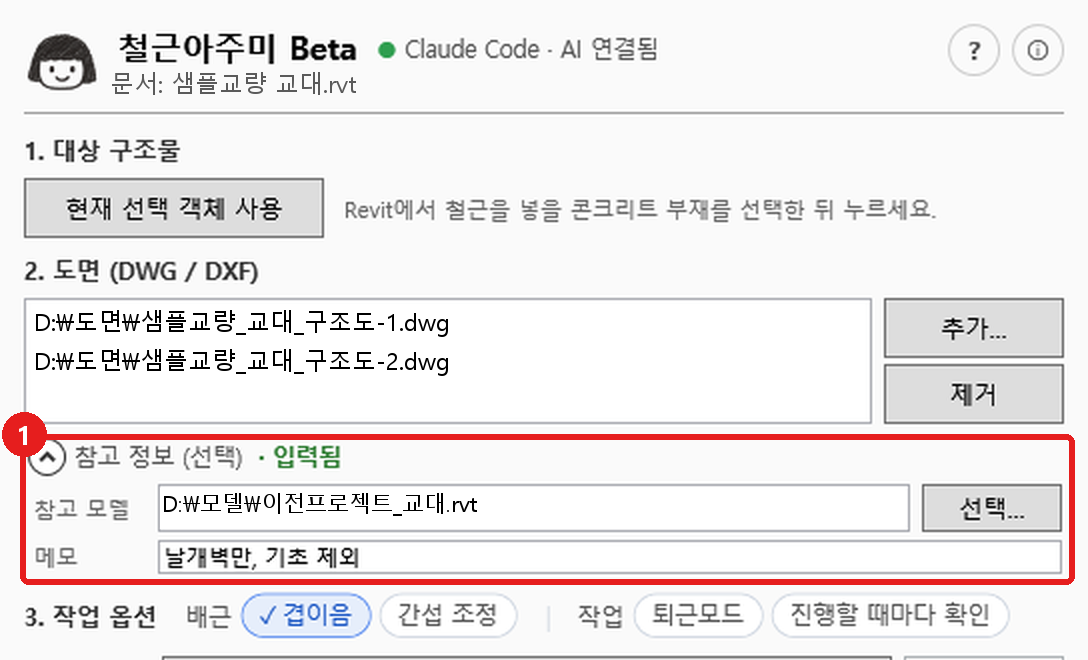
참고 정보(선택)를 펼친 화면: 참고 모델과 메모
2

참고 정보 알려 주기

  1. 참고 정보 (선택) 을 펼쳐요
  2. 참고 모델
    비슷하게 배근해 둔 RVT를 넣으면 아주미가 보고 따라 해요.
  3. 메모
    범위나 요청을 적으면 그대로 따라요.
아주미의 꿀팁
  • 메모는 짧고 분명하게! "날개벽만, 기초 제외" / "B계열만" 처럼요.
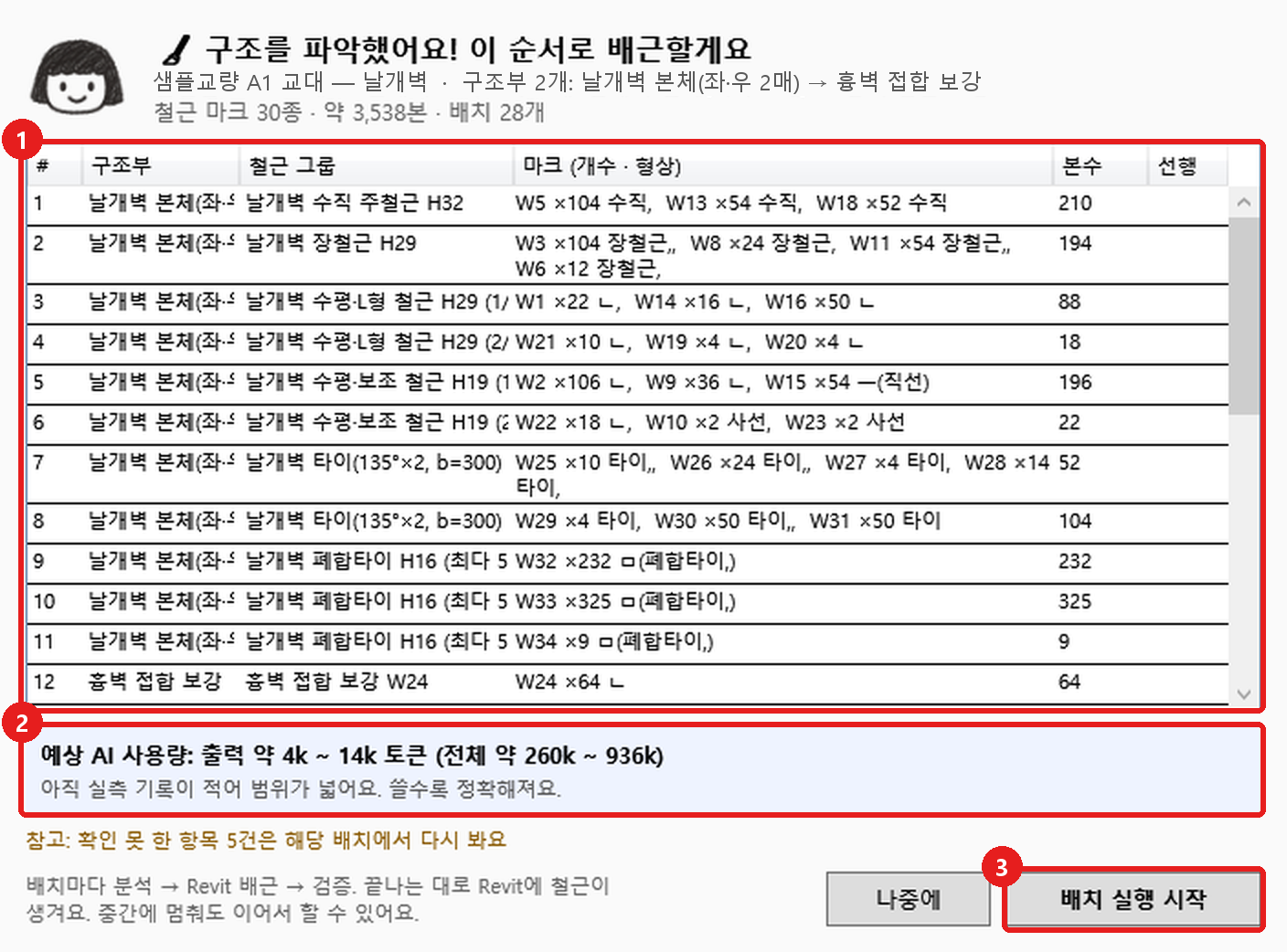
작업 계획 창: 배근 순서표, 예상 AI 사용량, 배치 실행 시작
3

작업 계획 확인

구조 파악이 끝나면 아주미가 "이 순서로 배근할게요!" 하고 계획을 보여 줘요.

  1. 배근 순서표
    구조부 · 철근 그룹 · 마크 · 본수를 확인해요.
  2. 예상 AI 사용량
    쓸수록 예상이 정확해져요.
  3. 배치 실행 시작
    그룹별로 배근을 시작해요. 나중에 하려면 [나중에].
아주미의 꿀팁
  • 같은 문서 · 도면 · 부재로 한 번 파악해 두면 다음엔 "다시 쓸까요?" 하고 물어봐요. 재사용하면 10분 안팎의 도면 파악을 건너뛰어요. 도면이 바뀌었으면 [새로 파악]!
  • 사용량이 부담되면 [나중에] 눌러 두고, 퇴근할 때 퇴근모드로 시작해도 돼요.
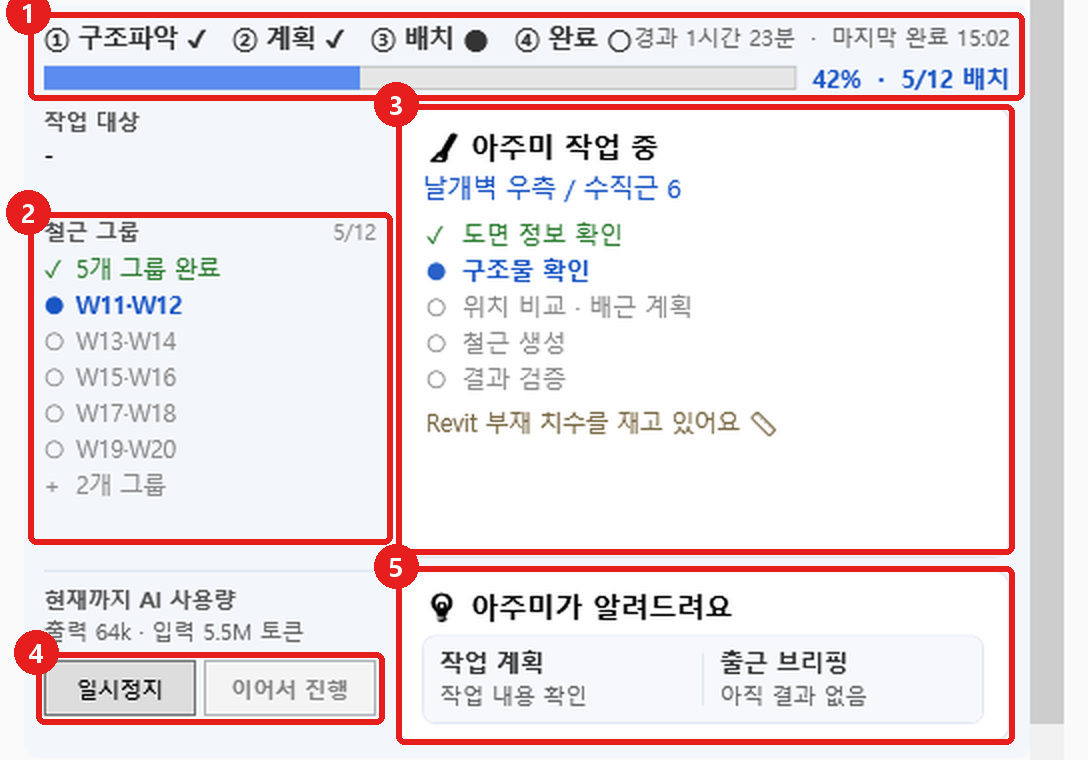
작업 중 화면: 진행 단계, 철근 그룹, 지금 하는 일, 일시정지·이어서 진행
4

아주미가 일하는 중

  1. 진행 단계
    구조파악 → 계획 → 배치 → 완료와 진행률
  2. 철근 그룹
    ✓ 끝남 · ● 하는 중 · ○ 남음. 마우스를 올리면 자세히 보여요.
  3. 지금 하는 일
    아주미가 뭘 하는지 한 줄씩 알려 줘요.
  4. 일시정지 / 이어서 진행
    늘 이 자리에 있어요. 못 누를 땐 흐리게 보여요.
  5. 아주미가 알려드려요
    작업 계획 · 출근 브리핑을 열어요.

배근 중에는 Revit을 만지지 말아 주세요! 아주미가 철근을 만드는 동안 조작하면 오류가 날 수 있어요.

아주미의 꿀팁
  • 중간에 멈춰도 괜찮아요. [이어서 진행]을 누르면 끝낸 그룹 다음부터 이어 가요. 이미 만든 철근은 다시 만들지 않아요.
  • 창이 거슬리면 최소화해서 미니 모드로 두세요.
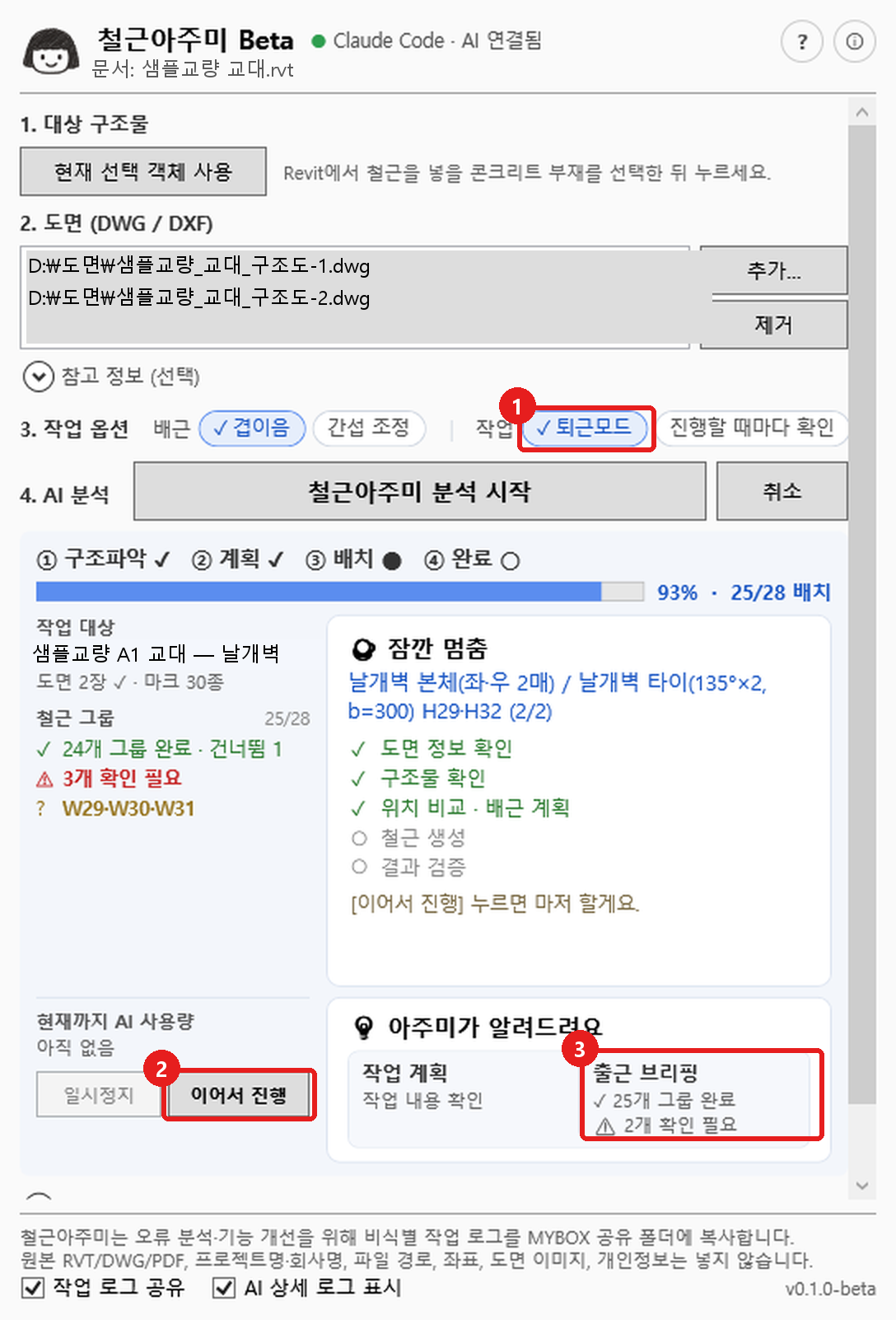
퇴근모드를 켠 화면
5

퇴근모드

  1. 퇴근모드
    켜면 사람 없이 끝까지 가요. 질문은 추천안으로 답해요 · 실패하면 한 번 더, 안 되면 패스 · 그룹마다 Revit을 저장해요 · 대신 정한 건 전부 기록해요
  2. 이어서 진행
    멈춘 작업을 이어 가요.
  3. 출근 브리핑
    끝난 것 · 확인할 것 수가 보여요.

왜 퇴근모드가 있는지 →

아주미의 꿀팁
  • 퇴근모드는 작업 중간에 켜도 적용돼요. 퇴근할 때 딸깍! 켜고 가세요.
  • 아주미가 정하면 안 될 판단은 그 그룹만 남겨 두고 나머지는 계속해요.
  • 퇴근 전에 Revit 한 번 저장하고 켜 주세요. 마음이 편해요.
  • 밤새 돌릴 땐 PC 절전 · 자동 재시작을 꺼 두세요. 아주미도 슬퍼요.
  • 밤은 아주미가 토큰을 마음껏 써도 되는 시간이에요. 무거운 배근은 밤으로!
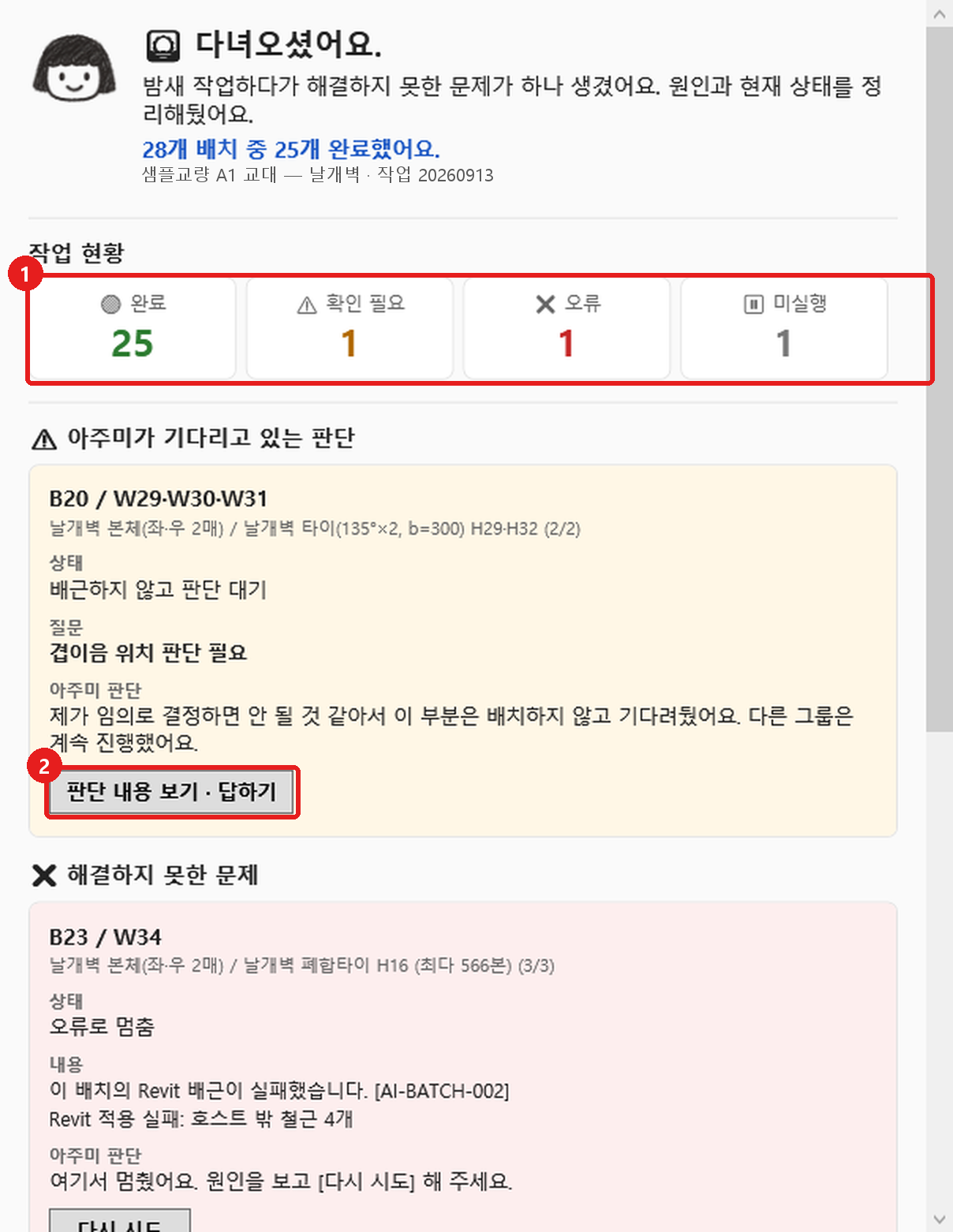
출근 브리핑 창: 다녀오셨어요, 작업 현황, 판단 내용 보기·답하기
6

출근 브리핑

아침에 아주미가 "다녀오셨어요." 하고 밤사이 일을 한 화면에 정리해 드려요.

  1. 작업 현황
    완료 · 확인 필요 · 오류 · 미실행 개수
  2. 판단 내용 보기 · 답하기
    답하면 그 그룹부터 바로 배근해요. 도면 분석은 다시 안 해요.
아주미의 꿀팁
  • 브리핑 창을 닫아도 출근 브리핑 버튼으로 언제든 다시 볼 수 있어요.
  • [결과 확인]을 누르면 그 그룹 철근이 선택돼요. 쓱 보고 [확인 완료]!
  • 확인 필요만 골라 보면 아침 확인은 10분이면 끝나요.
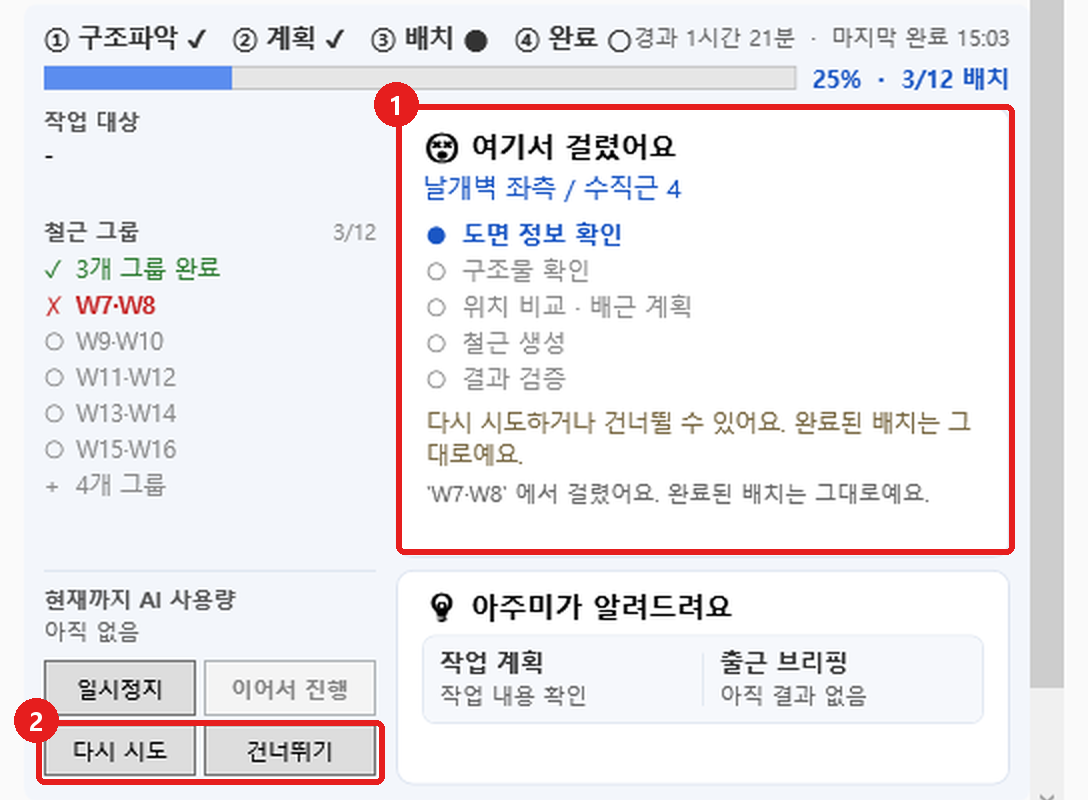
여기서 걸렸어요 화면: 다시 시도·건너뛰기
7

아주미가 걸렸을 때

  1. 여기서 걸렸어요
    어디서 멈췄는지 알려 줘요. 앞에서 끝낸 철근은 그대로예요.
  2. 다시 시도 / 건너뛰기
    다시 해 보거나, 넘기고 다음 그룹부터 해요. 건너뛴 그룹은 나중에 다시 하면 돼요.
아주미의 꿀팁
  • 오류 메시지에 오류 ID(RA-… / AI-…)가 같이 나와요. 해결이 안 되면 그 ID를 알려 주세요.
미니 모드: 진행률만 작게 보이는 창
8

미니 모드

창이 크면 최소화 버튼을 눌러요. 진행률만 작게 보여 드려요. [펼치기]로 원래 창으로 돌아와요.

궁금한 것

자주 묻는 질문

Q. 아주미가 만든 철근, 제가 고쳐도 되나요?

그럼요! 고치는 게 정상이에요. 고친 내용은 자동으로 기록돼서 아주미가 배우는 데 쓰여요.

Q. 저장은 아주미가 해 주나요?

퇴근모드에서는 그룹이 끝날 때마다 저장해요. 퇴근모드가 아닐 때는 결과를 보고 직접 저장해 주세요.

Q. AI 사용량 한도에 걸리면요?

"AI 사용량 한도에 도달했어요" 창이 뜨고 리셋 시각을 알려 드려요. 분석 내용은 보관되니까, 리셋 뒤에 [이어서 다시 시도] 누르면 멈춘 곳부터 이어 가요.

Q. 같은 작업을 다시 돌리면 철근이 두 번 생기나요?

아니요. 같은 유형 · 같은 위치 · 같은 길이의 철근이 이미 있으면 건너뛰어요.

Q. 철근 유형 이름은 어떻게 붙나요?

마크마다 마크_H지름 으로 만들어요. (예: B1_H25) 예전 D25 같은 유형은 고급 설정 [철근 유형 이름 정리]로 바꿔요.

Q. 어떤 AI 모델을 쓰는 게 좋아요?

고급 설정의 AI 모델에서 고를 수 있어요. 실제 작업에는 Opus를 추천해요.

Q. Claude Code를 클라우드(GitHub 연동)나 데스크톱 앱으로만 써요. 아주미 못 쓰나요?

아주미는 Revit이 켜진 내 PC에서 Claude를 불러요. 클라우드는 인터넷 저쪽 컴퓨터라 내 Revit·CAD를 못 봐요. 쓸 수 있어요! 내 PC에 하나만 더 설치해 주세요. 계정은 쓰던 걸 그대로 써요.

막혔을 때

오류 코드

그래도 안 되면 오류 ID와 화면을 보내 주세요.

오류 ID무슨 뜻이에요?이렇게 해 주세요
AI-CONN-001Claude Code를 못 찾았어요claude --version · 로그인 확인
AI-REVIT-001AI가 Revit 모델을 못 봤어요Revit MCP 스위치 ON 확인
AI-DWG-00X도면에서 정보를 못 찾았어요도면 추가 · 메모로 범위 지정
AI-LIMIT-001AI 사용량 한도예요리셋 시각 뒤 [이어서 다시 시도]
AI-PERM-001필요한 도구 사용이 거부됐어요다시 시도하고 확인창에서 허용
RA-HOST-001철근 못 넣는 요소를 골랐어요콘크리트 구조 부재를 선택. 일반 모델이면 패밀리 편집 → 패밀리 카테고리 및 매개변수 → "보강 철근 호스트 가능" 체크 후 프로젝트에 다시 로드
RA-TYPE-001프로젝트에 철근 유형이 없어요철근 있는 템플릿·프로젝트를 열고 관리 → 프로젝트 표준 전송으로 철근 유형·형상·후크를 가져와요
RA-PLAN-002계획 문서와 지금 문서가 달라요같은 파일을 열었는지 확인
RA-SHAPE-001너무 짧아 못 굽혀요해당 마크 치수 확인