
아주미는 이렇게 일해요
아주미는 철근을 한 번에 다 깔지 않아요. 도면을 훑어 철근을 그룹으로 나누고,
그룹마다 읽고 · 계획하고 · 넣고 · 검증하기를 되풀이해요.
오래 걸리는 일은 퇴근할 때 맡겨 두세요. 아침에 한 화면으로 정리해 드려요.

어떻게 일하나요
세 단계 중 앞의 두 단계는 AI가, 마지막 단계는 애드인이 해요. 그래서 AI 사용량이 생기는 곳도 앞의 두 단계예요.
-
① 도면 분석
AI가 도면과 Revit 모델을 읽고 배근에 필요한 정보를 뽑아요. (Revit은 조회만 해요)
AI 사용사용량 발생 -
② 배근 계획
어떤 철근을 어디에 넣을지 배근 계획을 세워요. 애매한 건 선택지로 물어봐요.
AI 사용사용량 발생 -
③ Revit 배근
Add-in 배근 엔진이 계획대로 Revit에 철근을 만들고 사전 검사·검증까지 해요.
Add-in 수행사용량 없음
한 번에 다 하지 않고, 그룹씩 나눠서
처음엔 도면을 훑어 구조를 파악하고, 철근을 그룹으로 나눠 작업 계획을 보여 드려요. 계획표에는 그룹 순서 · 마크 · 개수 · 예상 AI 사용량이 나와요.
시작하면 그룹마다 분석 → Revit 배근 → 검증. 끝나는 대로 Revit에 철근이 생기고, 중간에 멈춰도 끝낸 그룹 다음부터 이어서 할 수 있어요.
철근아주미는 도면을 이해하고 배근 계획을 만드는 과정에서 AI를 사용합니다.
따라서 이 과정에는 AI 서비스 사용량(토큰 등)이 발생할 수 있어요.
실제 Revit 철근 배치는 철근아주미 Add-in이 수행합니다.
기다려야 할 수도 있어요
철근아주미는 버튼을 누르자마자 철근을 그리는 방식이 아니라, 도면을 확인하고 작업할 내용을 판단한 뒤 Revit에서 모델링해요. 작업 범위와 상황에 따라 시간이 달라져요.
얼마나 걸려요?
지금은 교대 하나에 대략 4시간 걸려요. 붙어 있으면 지루하지만, 퇴근할 때 켜 두면 아침엔 끝나 있어요.
실험노트에 적힌 실제 기록: 날개벽 약 2시간(철근 2,600개) · 터널 라이닝 약 1시간 10분(1,210개). 도면이 복잡하거나 물어볼 게 많으면 더 걸려요.
AI 사용량(토큰)도 같이 들어요
- 도면을 읽고 판단할 때마다 연결된 AI 계정의 사용량(토큰)이 들어요.
- 얼마나 드는지는 도면 양 · 부재 · 물어볼 게 얼마나 많은지에 따라 달라요.
- 시작 전에 작업 계획 창에서 예상 사용량을 보여 드리고, 하는 동안은 창에 지금까지 쓴 양이 보여요.
- 계정 한도에 닿으면 멈추고 알려 드려요. 분석 내용은 그대로라 리셋 뒤 멈춘 곳부터 이어 가요.
아주미는 토큰을 먹고 일해요.
내가 Claude를 안 쓰는 시간(퇴근 후 · 주말 · 점심)에 돌려 두세요!
낮에 나랑 아주미가 같이 쓰면 한도에 금방 닿아요.
밤에 맡기면 내 사용량도, 내 시간도 아끼는 일석이조예요.
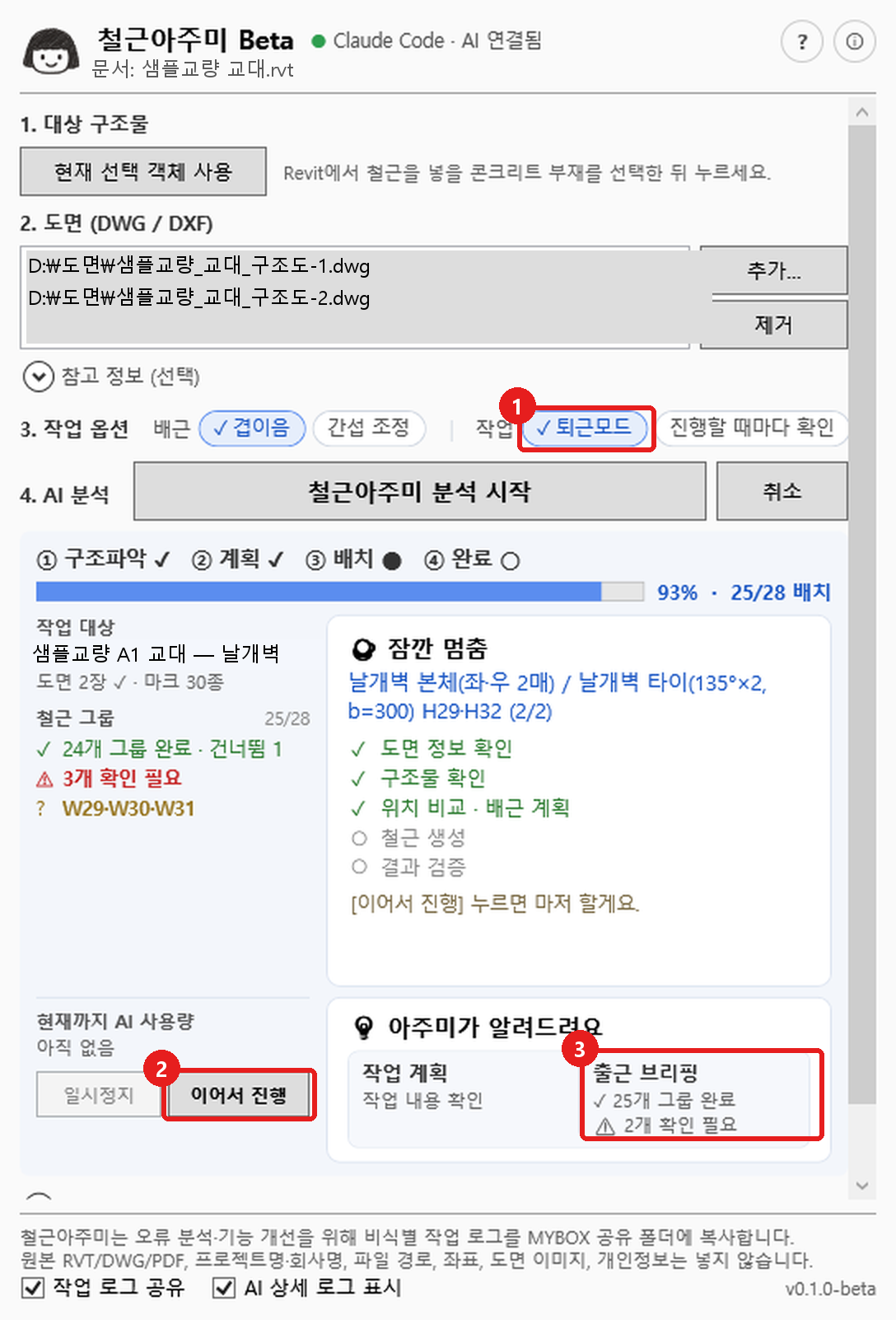
퇴근모드
오늘 할 일을 맡겨두고 퇴근해도 괜찮아요. 오래 걸리는 작업은 붙어서 지켜보지 않아도 되게, 퇴근모드가 있어요. 켜 두면 사람 없이 끝까지 진행해요.
퇴근모드가 하는 일
- 질문은 AI 추천안으로 답해요
- 계획·배근 확인은 자동으로 넘어가요
- 실패하면 한 번 다시 해 보고 건너뛰어요
- 그룹이 끝날 때마다 Revit 을 저장해요
- AI 사용량 한도에 걸리면 리셋 뒤 자동으로 이어서 해요
아주미가 정하면 안 될 판단은 그 그룹만 남겨 두고 나머지는 계속해요. 대신 정한 내용은 전부 기록해 뒀다가 출근 브리핑에서 보여 드려요.
| 언제 | 누가 | 무엇을 |
|---|---|---|
| 퇴근 전 5분 | 나 | 부재 선택 → 도면 추가 → 퇴근모드 켜고 분석 시작 |
| 밤사이 | 아주미 | 도면 분석 → 그룹별 배근 → 검증 → 그룹마다 저장 |
| 출근 후 10분 | 나 | 출근 브리핑 보고, 아주미가 기다린 판단에 답하고, 결과 확인 |
- Revit 한 번 저장하고 켜 주세요. 마음이 편해요.
- PC 절전 모드는 꺼 두세요.
- 대신 정한 내용은 출근 브리핑에서 확인하세요.
- 작업 중에 켜도 그때부터 적용돼요.
- 밤새 돌릴 땐 PC 절전 · 자동 재시작을 꺼 두세요. 아주미도 슬퍼요.

이제 퇴근하세요~ 나머지는 아주미가 해놓을게요. 제가 정하면 안 되는 건 남겨두고, 아침에 브리핑해 드릴게요.
출근 브리핑
다녀오셨어요. 아침에 아주미가 밤사이 일을 한 화면에 정리해 드려요.
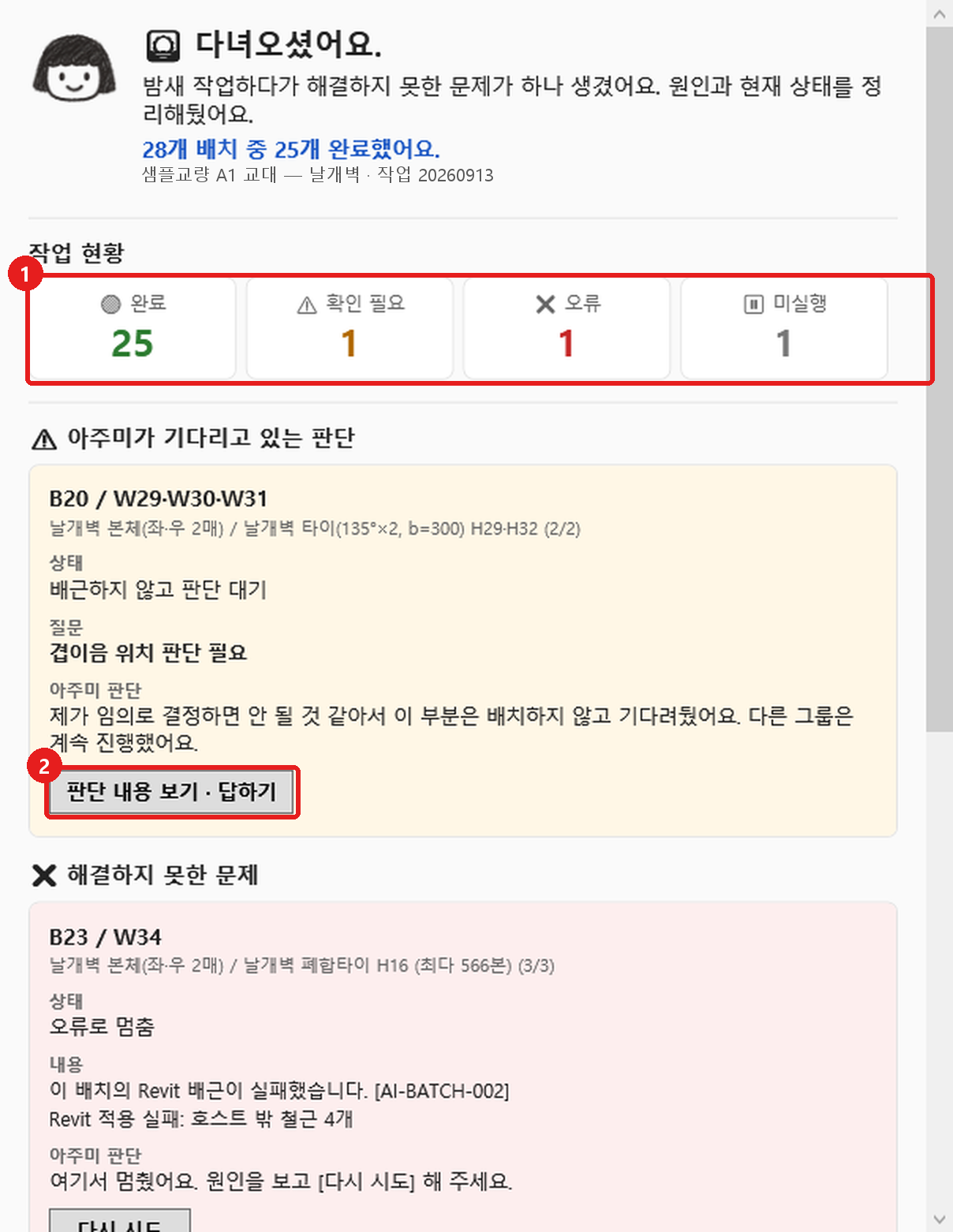
- 작업 현황 — 완료 · 확인 필요 · 오류 · 미실행 개수
- 판단 내용 보기 · 답하기 — 답하면 그 그룹부터 바로 배근해요. 도면 분석은 다시 안 해요.
- 결과 확인 — 누르면 그 그룹 철근이 선택돼요. 쓱 보고 확인 완료!
확인 필요만 골라 보면 아침 확인은 10분이면 끝나요. 브리핑 창을 닫아도 출근 브리핑 버튼으로 언제든 다시 볼 수 있어요.
실제 시연
터널 라이닝 표준단면을 퇴근모드로 맡긴 실제 화면이에요. 그룹 하나가 끝날 때마다 철근이 착착 늘어나요!
-
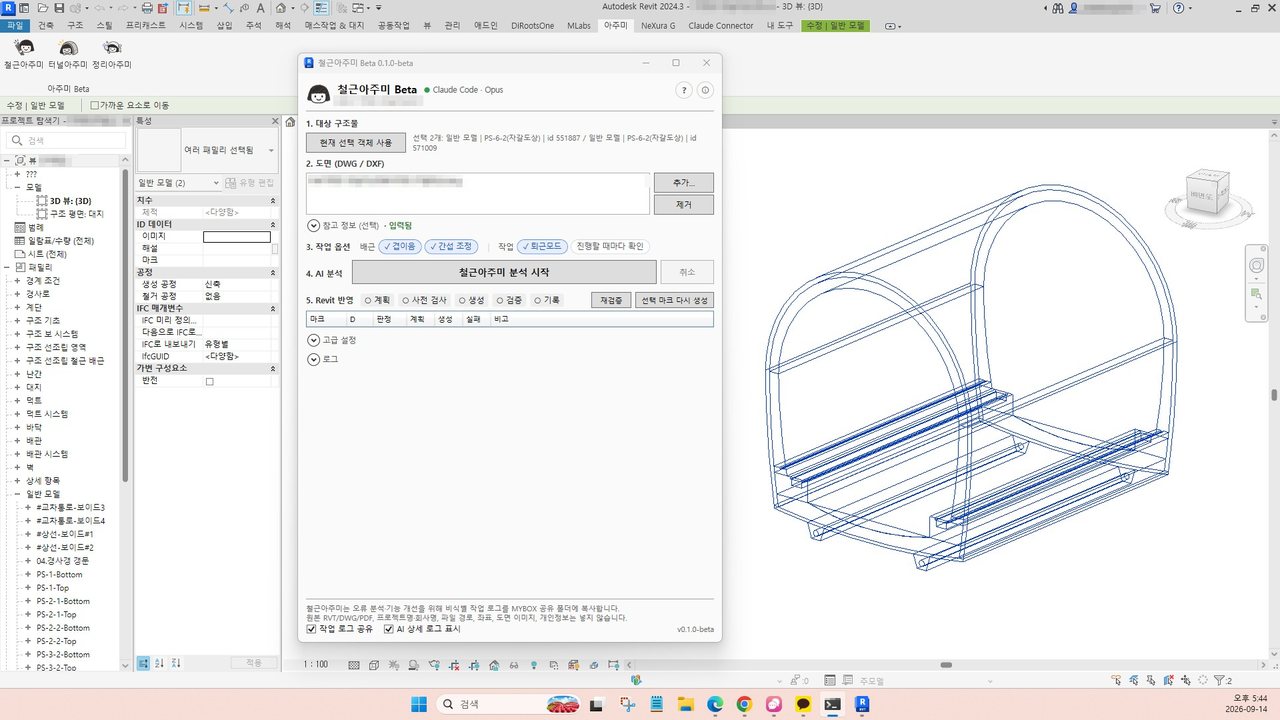
① 일 맡기기부재·도면 넣기
콘크리트 부재를 고르고 배근도(DWG)를 넣어요. -
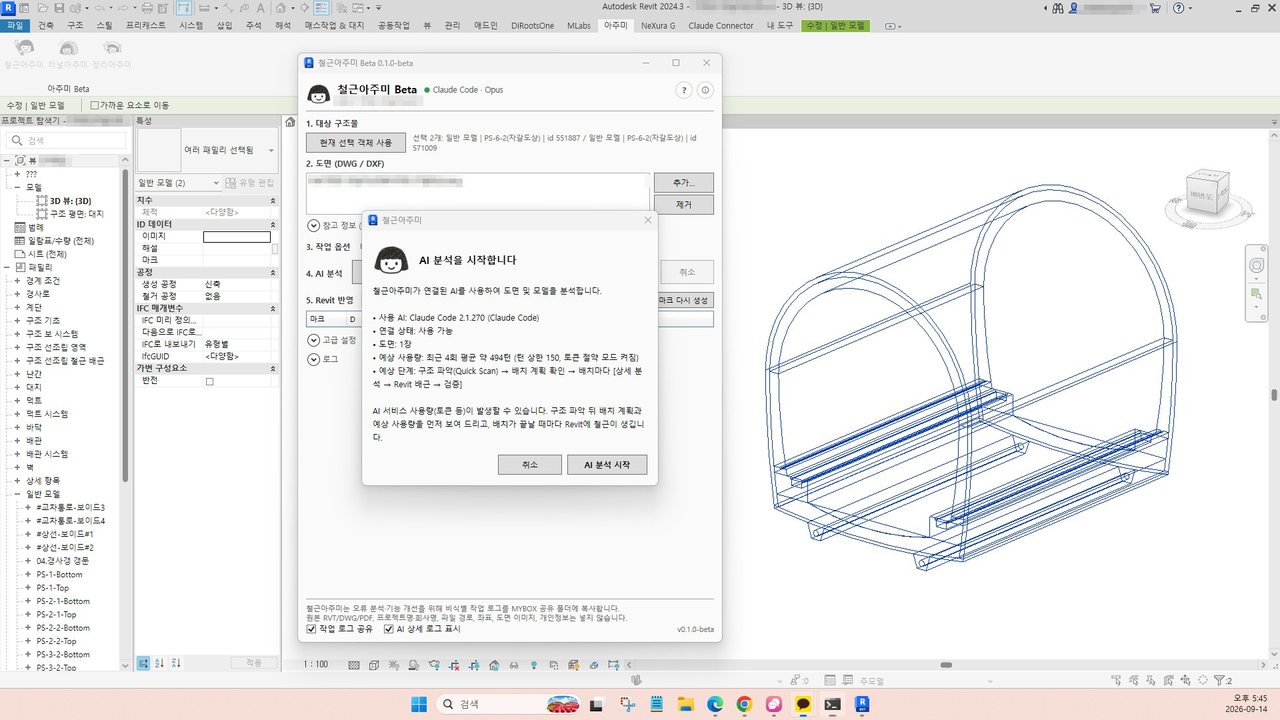
② 시작 확인사용량 보고 시작
예상 사용량을 확인하고 퇴근모드로 맡겨요. -
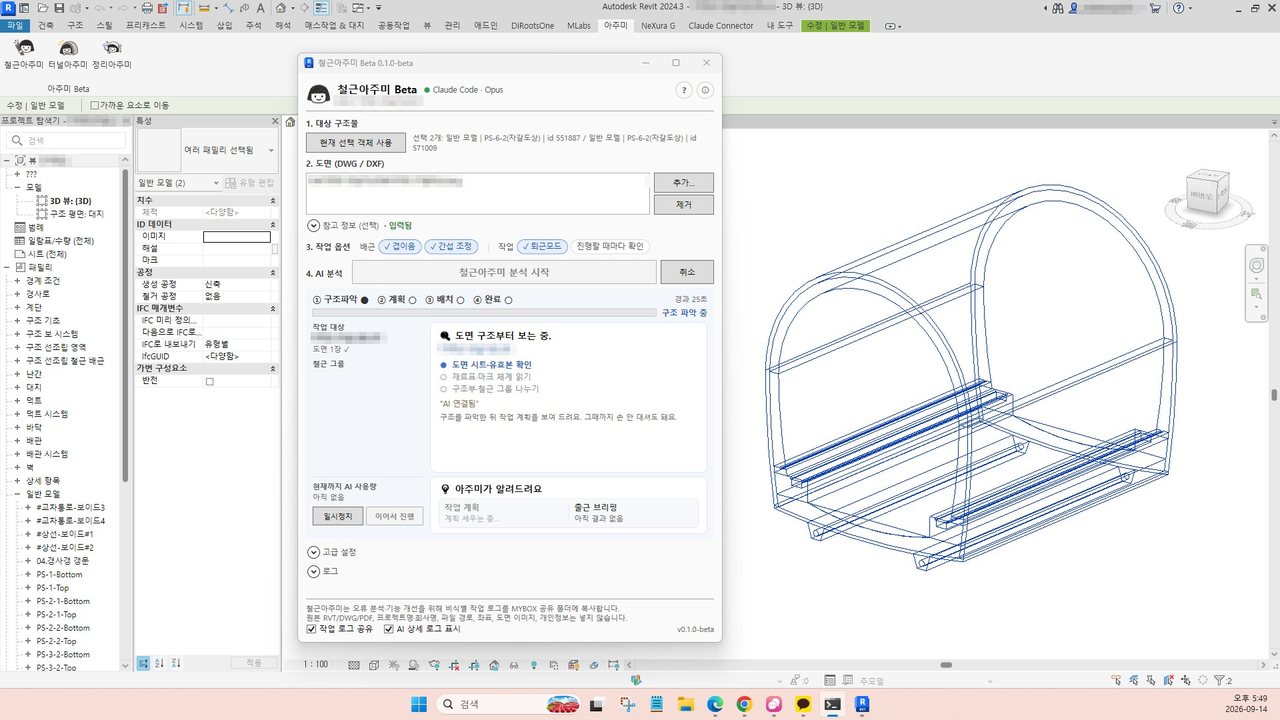
③ 도면 읽기구조부터 파악
도면을 읽고 철근 그룹을 나눠 작업 계획을 세워요. -
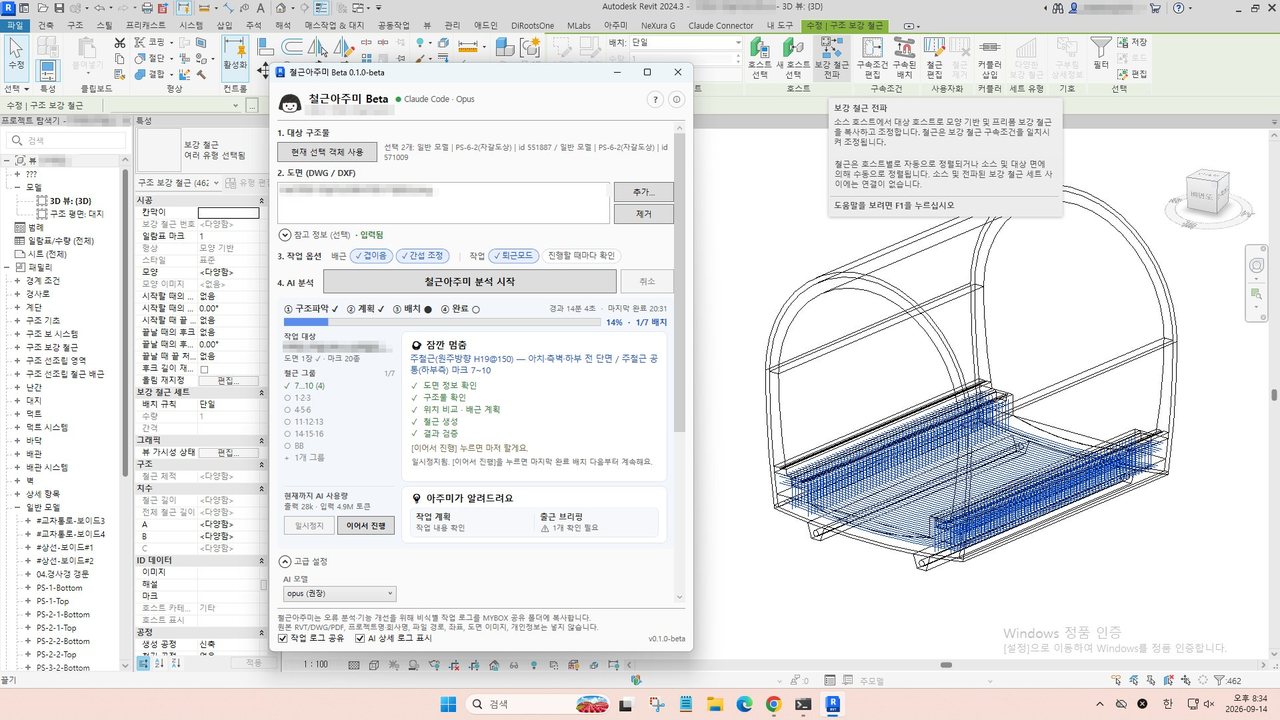
④ 첫 그룹하부 철근 462개
터널 하부 공통 주철근(H19@150)을 계획하고 깔아요. -
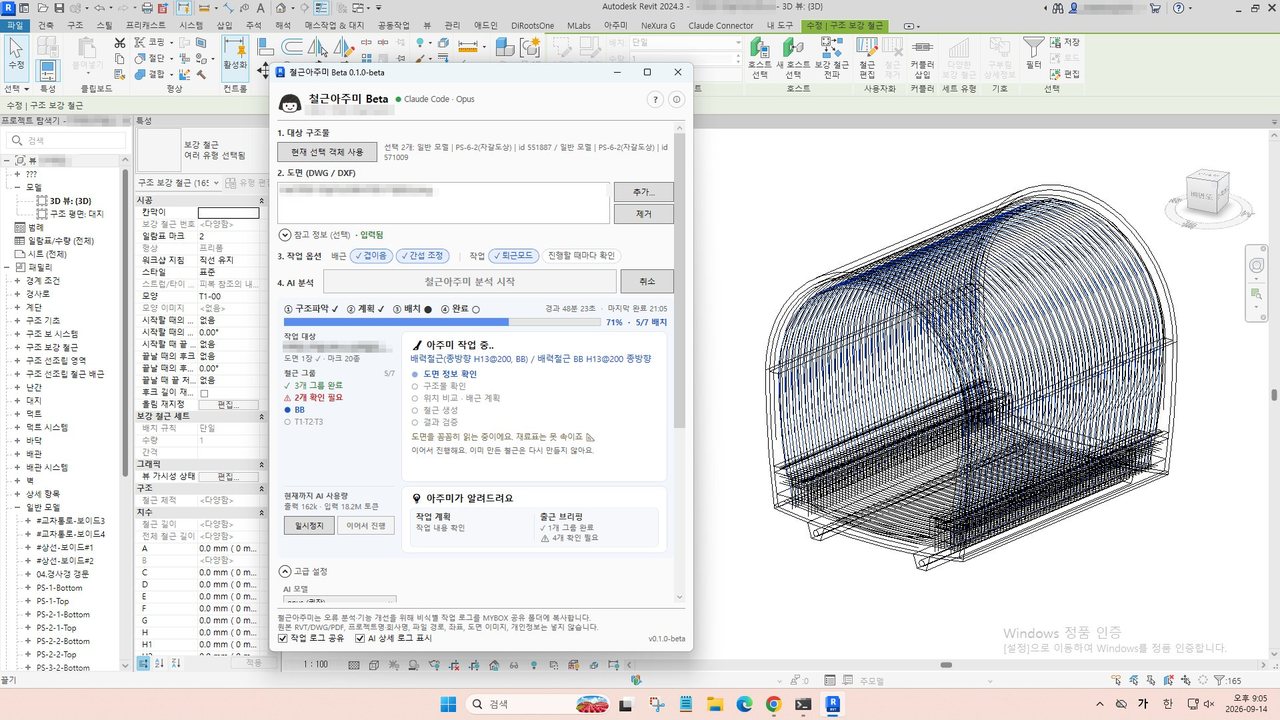
⑤ 그룹마다아치까지 착착
원주방향 주철근, 배력철근을 그룹마다 이어서 깔아요. -
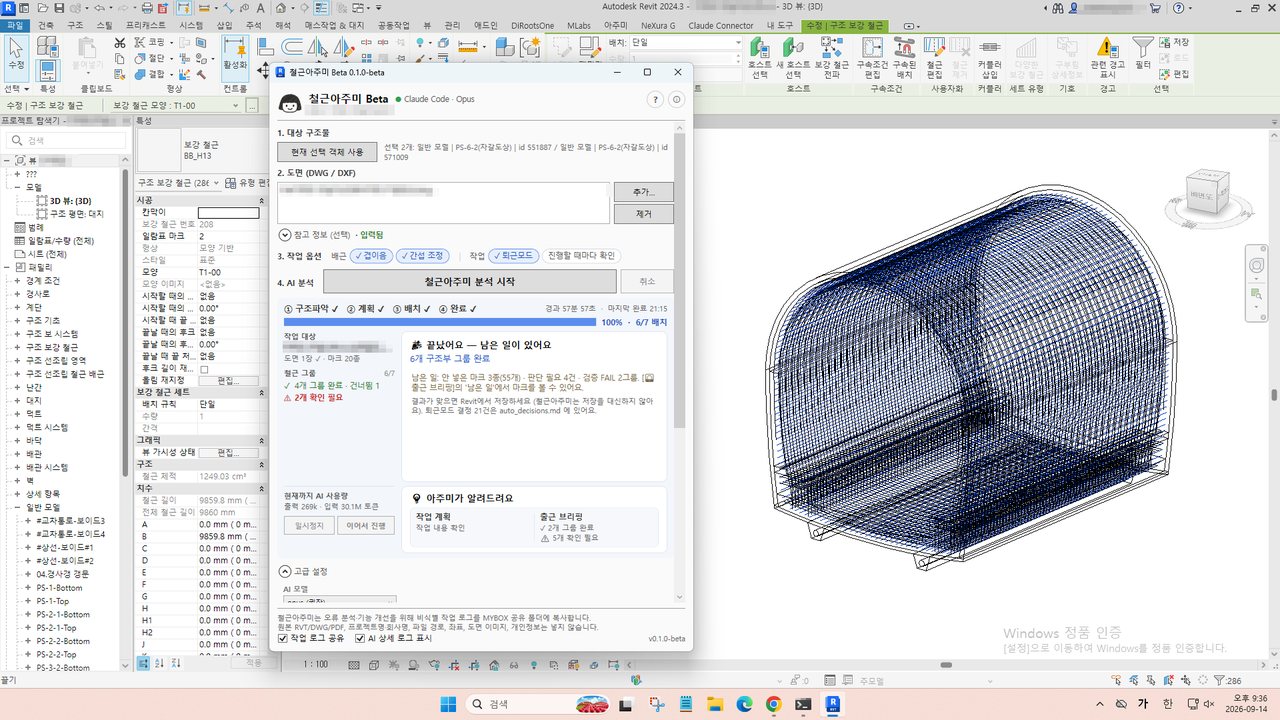
⑥ 완성철근 1,210개
6개 그룹 완료! 철근 1,210개가 들어갔어요.
못 한 전단철근 1그룹과 확인할 4건은 출근 브리핑에 모아 뒀어요.
사실 처음엔 두 번 멈췄어요. 부재의 철근 호스트가 꺼져 있었고, 프로젝트에 철근 유형이 없었거든요.
한 번에 다 되진 않아요
그래서 아주미는 다시 하고, 사람은 확인하고, 알려준 건 남겨 둬요.
시행착오 — 못 한 건 예전 작업을 공부해서 다시 해요
처음엔 전단철근 640개를 못 넣고 건너뛰었어요. 예전에 다른 터널에 깔아 둔 타이 철근을 보고 배운 뒤, 다시 맡겼더니 한 번에 들어갔어요!
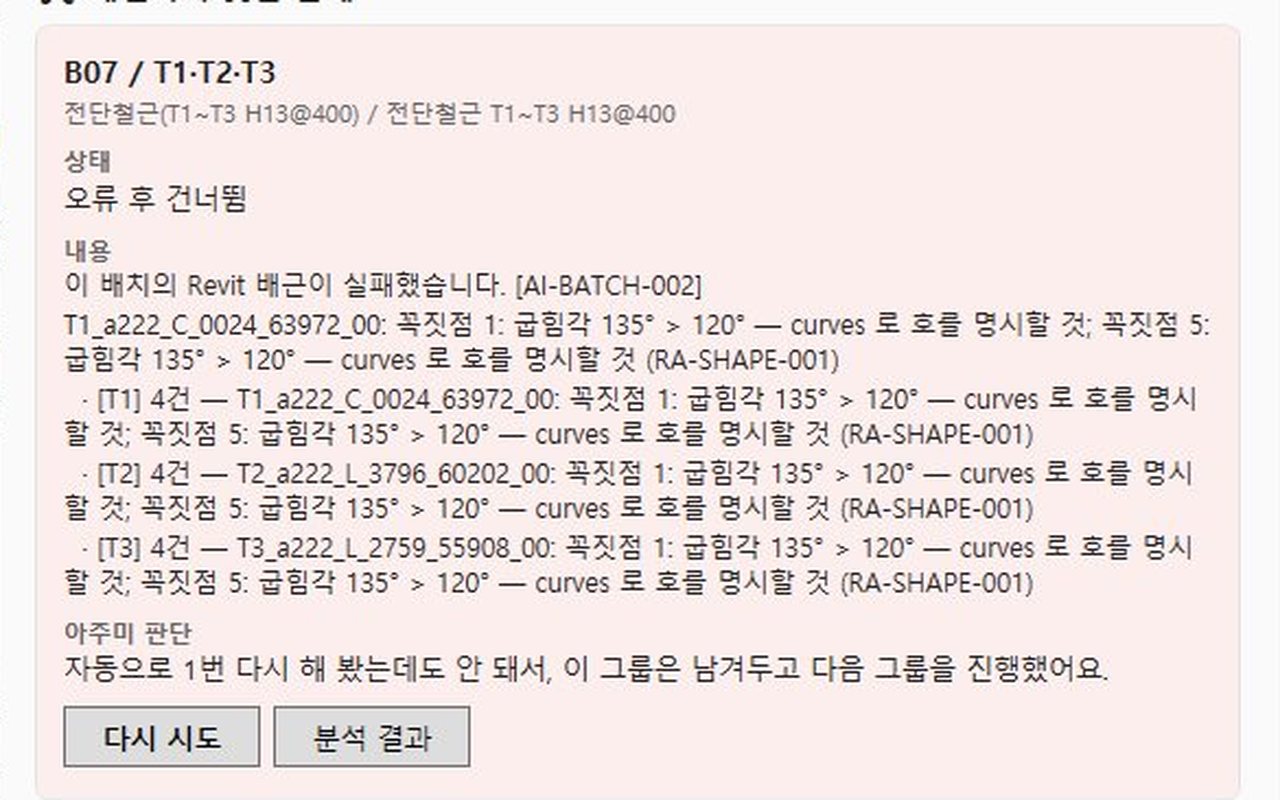
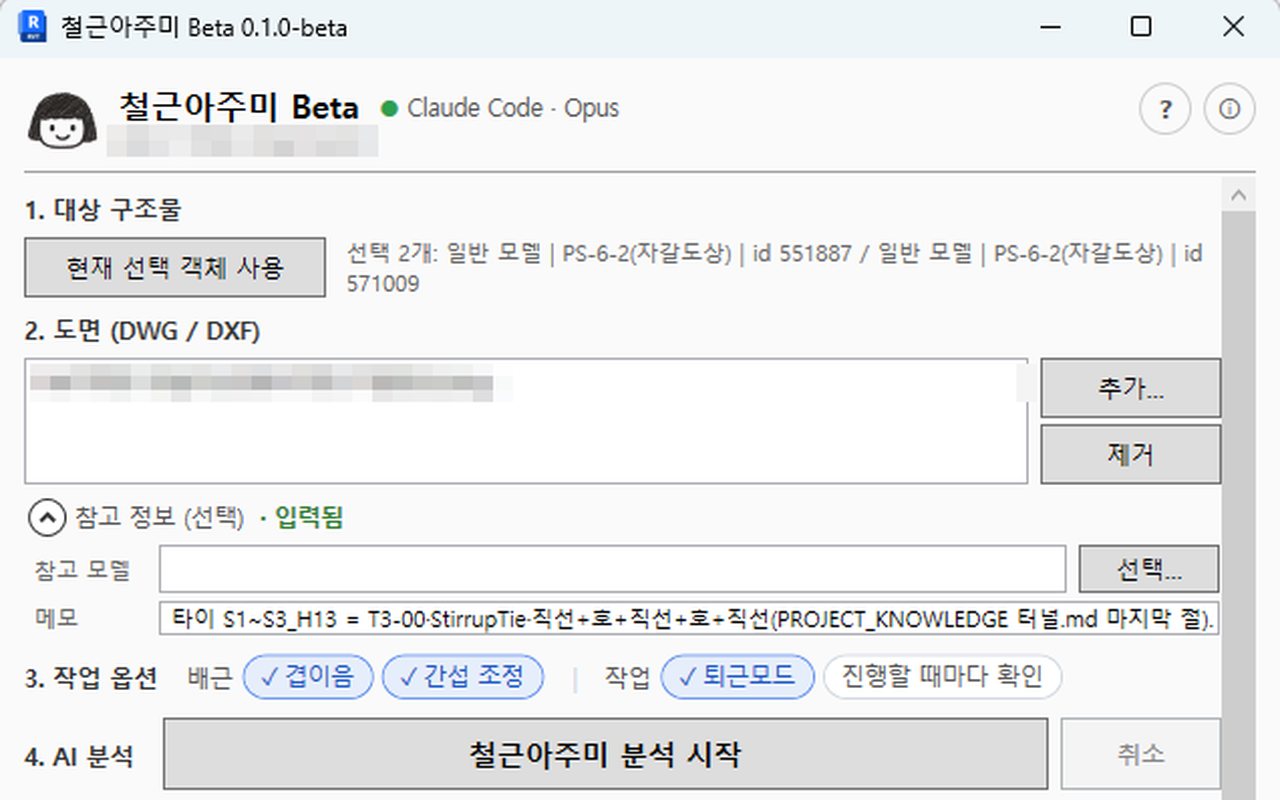
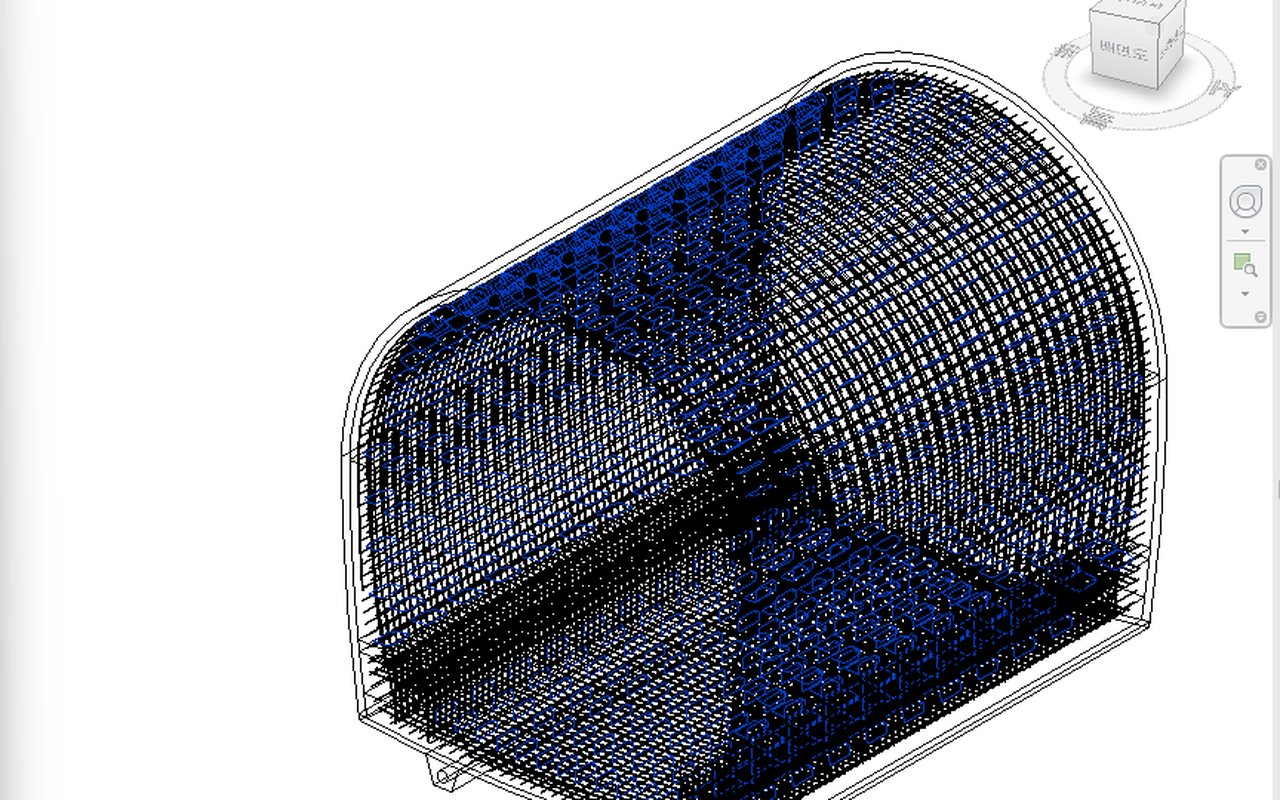
120°가 넘는 굽힘은 꼭짓점 대신 호(곡선)로 그려요. 한 번 배운 건 지식 파일에 남아서, 다음 터널부터는 처음부터 잘해요. 다시 하는 데 약 25분 · 철근은 1,210 → 1,850개가 됐어요.
검수는 꼭 사람이 해요
‘검증 통과’여도 빠진 철근이 있을 수 있어요. 화면으로 한 번 더 보고, 빈 곳은 다시 맡기면 돼요!
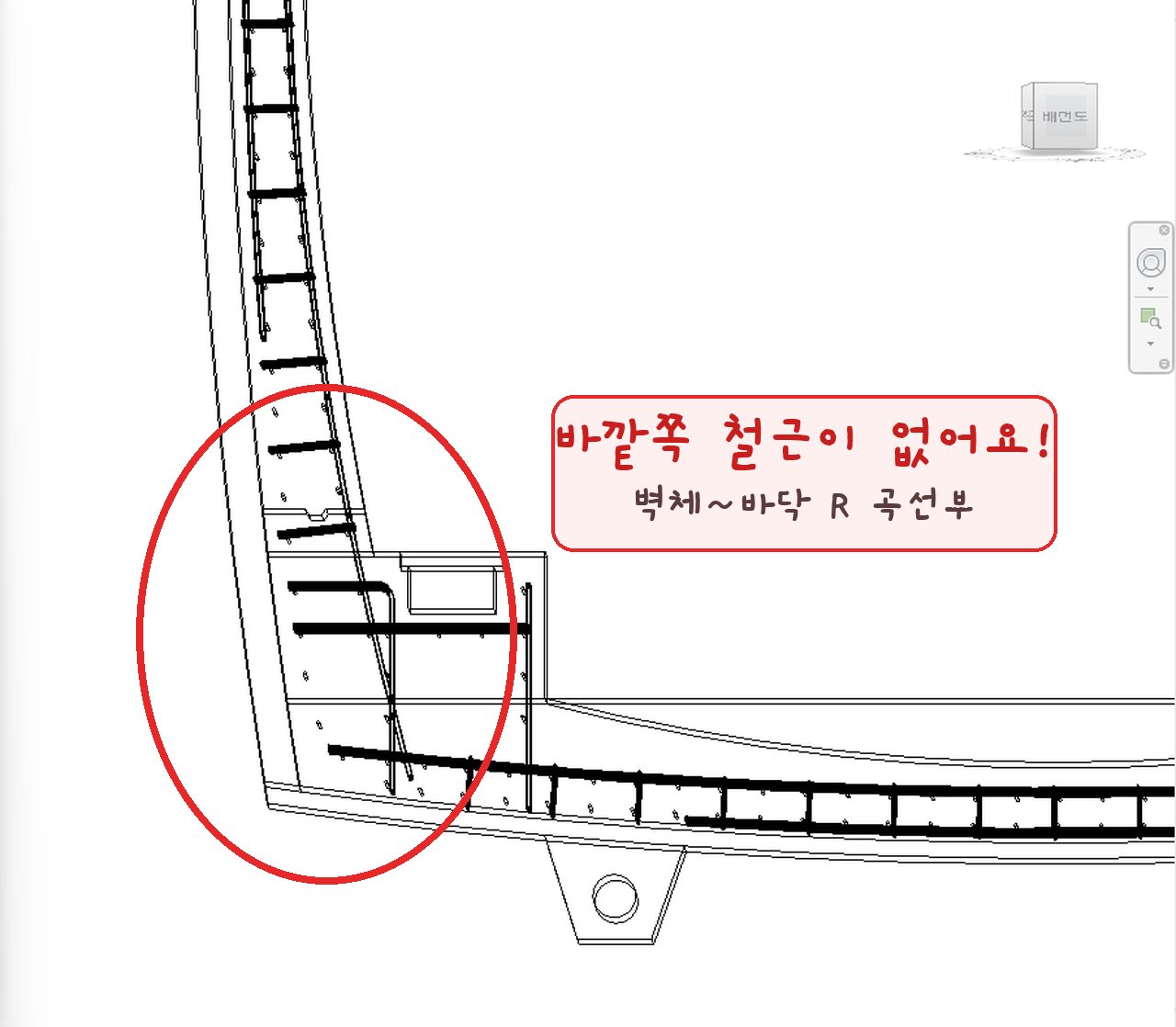
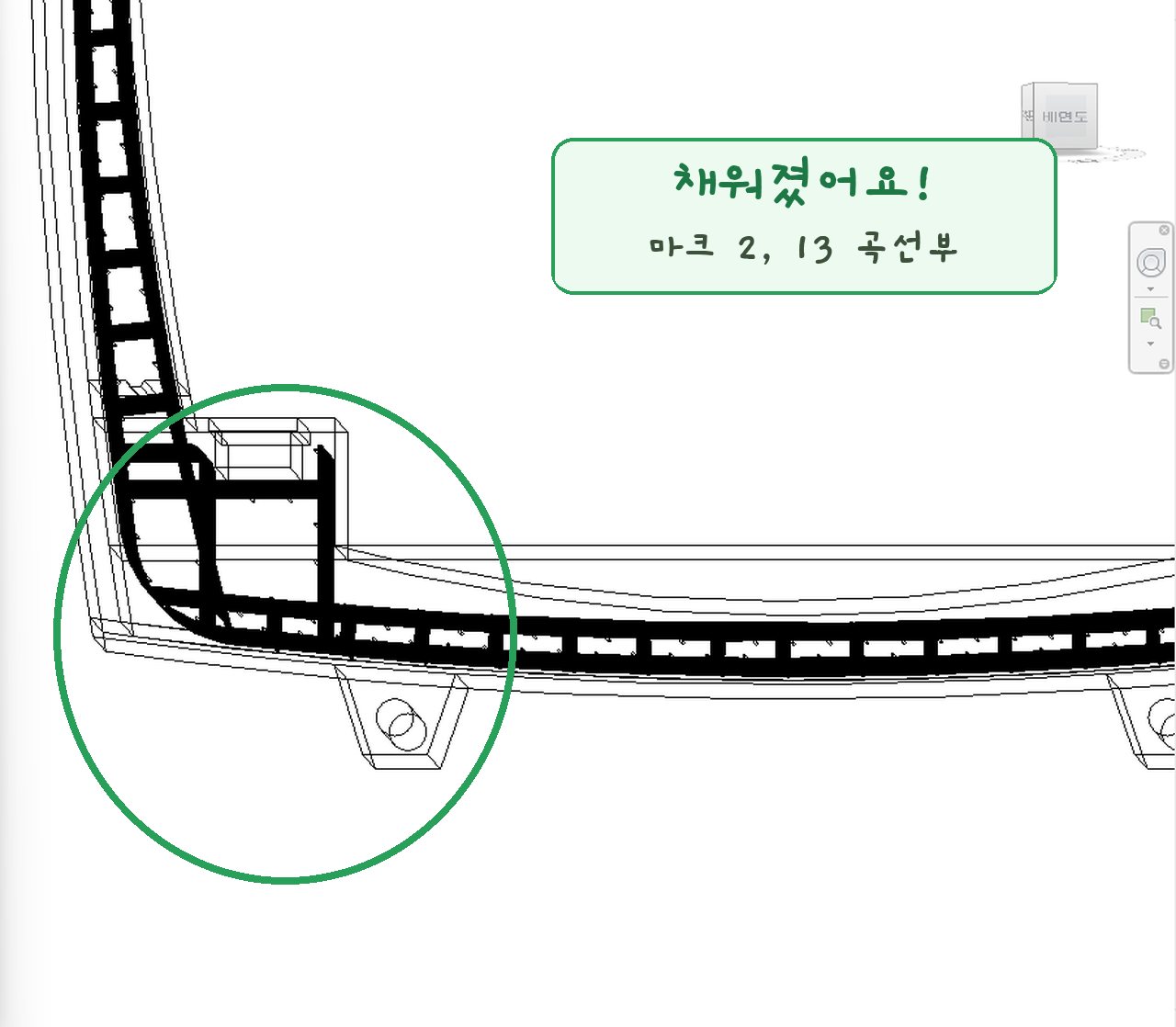
알려준 건 지식 폴더에 쌓여요
사람이 알려준 판단은 지식 파일로 남아요. 다음 작업부터는 아주미가 처음부터 알고 시작해요.
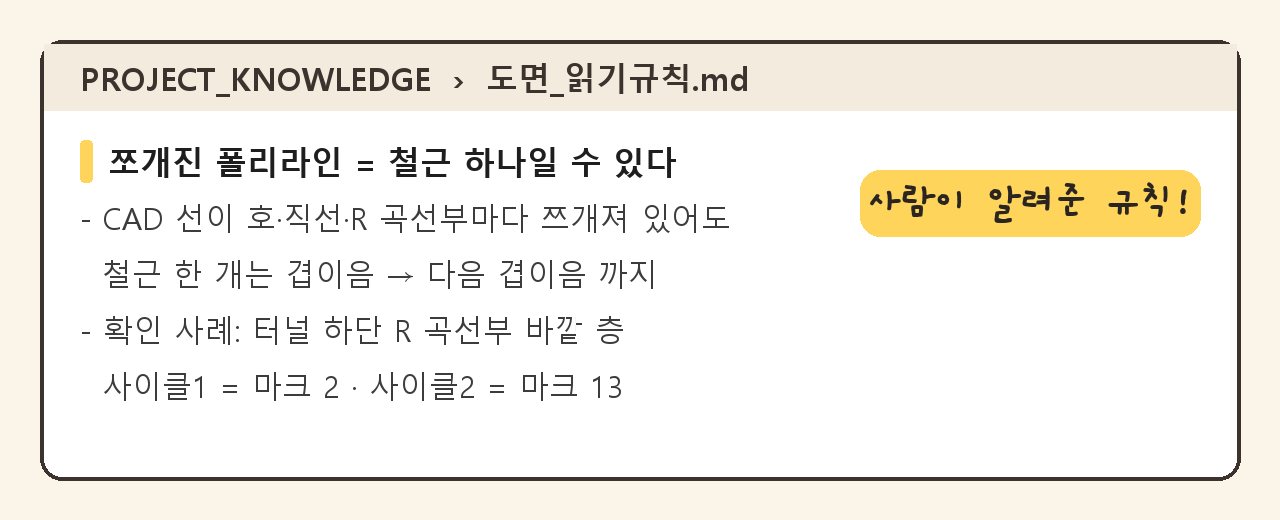
“쪼개진 선이어도 겹이음에서 겹이음까지가 철근 하나예요”
오늘 배운 규칙이에요.
쓰면 쓸수록 똑똑해져요
이미 알아낸 좌표 관계, 도면 관행을 다시 찾지 않아요. 도면 파악 단계를 건너뛸 수도 있어요.
"이 마크는 이렇게 배근한다"는 요령이 쌓일수록 고민하는 시간이 줄어요.
여러분이 쓴 경험 중 검토·승인된 것만 모두의 아주미에게 나눠 드려요.